

La fonction RÉDUIRE est une fonction puissante disponible dans Microsoft Excel qui permet aux utilisateurs de réduire rapidement des données complexes en une seule valeur. Cela peut être très utile pour les utilisateurs qui souhaitent réduire une plage de cellules à un seul résultat. La fonction RÉDUIRE peut être utilisée pour calculer des sommes, des moyennes, des produits, des min/max et bien plus encore. Dans cet article, nous allons examiner en détail comment utiliser la fonction RÉDUIRE dans Excel.
Exemple de tableau croisé dynamique dans Excel:
Un tableau croisé dynamique est un outil Excel qui permet de synthétiser des données et de les analyser. Il peut être créé à partir de n’importe quelle feuille de calcul Excel et est très utile pour afficher les données sous différentes perspectives.
Par exemple, un tableau croisé dynamique peut être utilisé pour comparer les ventes sur des périodes de temps différentes, les coûts des produits dans différentes régions, ou pour analyser les performances des employés. Pour créer un tableau croisé dynamique, vous devez sélectionner les données à inclure dans le tableau et spécifier comment vous voulez les classer et les regrouper. Excel générera alors un tableau croisé dynamique qui peut être facilement modifié et mis à jour.
Table de contenus
Réduire ses coûts sans sacrifier sa qualité : le synonyme en excel.
1. Utilisez les fonctionnalités de comparaison des prix pour rechercher des produits et services à bas prix.
2. Examinez les processus actuels pour trouver des moyens d’améliorer l’efficacité.
3. Faites le suivi des dépenses et des achats pour identifier les dépenses inutiles.
4. Négociez les contrats pour obtenir des rabais et des remises.
5. Déléguez les tâches à des employés plus expérimentés et moins chers.
6. Utilisez des technologies plus efficaces, comme l’automatisation et le nuage.
7. Investissez dans des produits de qualité qui dureront plus longtemps et nécessiteront moins de remplacement et de réparation.
8. Évitez les produits et services à la mode qui peuvent être coûteux.
9. Économisez sur les frais de voyages et de transport en remplaçant les voyages en personne par des vidéoconférences.
10. Utilisez des logiciels libres et gratuits pour les fonctions qui n’exigent pas des fonctionnalités spécialisées.
Augmenter : comment utiliser excel pour multiplyer vos résultats !
1. Ouvrez votre feuille Excel et sélectionnez la cellule où vous souhaitez afficher le résultat de la multiplication.
2. Tapez le premier nombre que vous souhaitez multiplier, puis appuyez sur la touche « Entrée ».
3. Cliquez sur le symbole « * » (multiplication) à côté du premier nombre pour le multiplier par un autre nombre.
4. Entrez le deuxième nombre et appuyez sur la touche « Entrée ». Le résultat de la multiplication apparaîtra dans la cellule sélectionnée.
5. Répétez les étapes 2 et 3 pour multiplier le résultat par un autre nombre. Vous pouvez multiplier autant de nombres que vous le souhaitez.
6. Cliquez sur le bouton « Enregistrer » pour enregistrer vos modifications. Votre feuille Excel affichera le résultat de la multiplication de chaque nombre.
Augmentez votre productivité avec la fonction de réduction d’excel
1. Dans le menu Fichier, sélectionnez « Options ».
2. Dans la boîte de dialogue « Options Excel », sélectionnez « Formules ».
3. Sous « Formules », cochez la case « Activer la fonction de réduction des formules ».
4. Cliquez sur « OK ».
5. Créez votre feuille de calcul et entrez vos formules.
6. Cliquez sur le bouton « Réduire » dans le ruban « Accueil ».
7. Votre feuille de calcul sera réduite à sa forme la plus concise, ce qui augmentera votre productivité.
Découvrez les avantages du raidi pour votre feuille excel!
1. Ouvrez votre fichier Excel et sélectionnez une cellule que vous souhaitez raidir.
2. Appuyez sur le bouton « Raidir » dans la barre d’outils « Format »
3. Un menu contextuel s’ouvre et vous permet de sélectionner le style de bordure que vous souhaitez appliquer à la cellule.
4. Une fois le style de bordure sélectionné, cliquez sur « OK » et la cellule s’affichera avec le style de bordure appliqué.
5. Vous pouvez également choisir de raidir plusieurs cellules à la fois en sélectionnant la plage de cellules souhaitée et en appuyant sur le bouton « Raidir ».
6. Une fois le style de bordure sélectionné, cliquez sur « OK » et toutes les cellules sélectionnées seront affichées avec le style de bordure appliqué.
LE GASPILLAGE ALIMENTAIRE
En conclusion, la réduction du gaspillage alimentaire est un défi pour chacun d’entre nous. Chaque geste compte, et des mesures simples peuvent avoir un impact significatif sur notre environnement et nos dépenses alimentaires. En apprenant à planifier nos repas, à acheter intelligemment et à utiliser nos aliments avant leur date d’expiration, nous pouvons non seulement réduire le gaspillage alimentaire, mais également économiser de l’argent et protéger l’environnement.
Sistem Pendaftaran Kursus
Selamat Datang di Sistem Pendaftaran Kursus
Selamat Datang di Halaman Utama
Silahkan pilih menu di samping kiri untuk mengakses halaman yang diinginkan
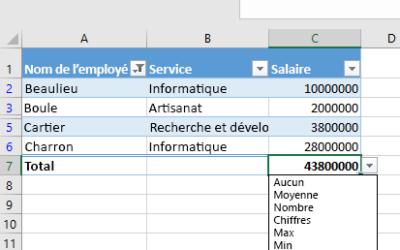
La Fonction Sous Total Dans Excel Pour Vos Listes
Pour finir, sélectionnez les valeurs à utiliser pour le calcul. Il est ensuite possible de procéder à trois modifications plutôt cosmétiques. Vous...

Coiffeur
Besoin d'une aide à domicile pour une Personne âgée ou dépendante à Dol-de-Bretagne? L'assistance aux personnes dépendantes (soins médicaux exclus)...

Excel Pratique
Les chiffres inquiétants sont symbolisés par des cellules rouges ? Vous pouvez facilement les faire remonter en haut du tableau. Désormais, une...

Comment Faire Un Planning Excel
Parfois même tellement que l'on ne sait pas par quel bout commercer ! Le diagramme de Gantt aide à référencer quelle tâches sont nécessaires à...

Comment Utiliser La Fonction Si Excel
Prenons l'exemple d'une classe dont on veut évaluer les résultats en fonction de la moyenne des élèves en maths et en français. En plus, on peut...

Créer Une Base De Données Excel Pour Faire Un Publipostage Avec Word
Pour la dernière étape, il nous reste à fusionner nos lettres et pour cela, nous allons utiliser la fonction Terminer & fusionner de l’onglet...

Comment Calculer Des Variations En Pourcentage Et Déduire Des Prévisions Sur Excel
Dans la première partie du fichier, nous allons calculer l’évolution du chiffre d’affaires. L’année 2010 étant grisée puisque nous ne pouvons pas...

Téléchargements De Feuilles De Calcul
Elle doit être adressée avant le 30 novembre de l'année précédant celle du paiement des intérêts. Autrement dit, pour profiter de la dispense de...

Apprenez À Utiliser Les Macros Excel Pour Automatiser Les Tâches Fastidieuses
Pour les particuliers avec CPF, formations à distance ou dans votre entreprise. Nous réalisons des formations sur-mesure pour les entreprises, en...