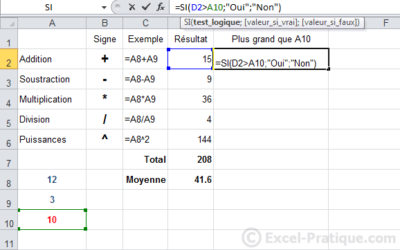
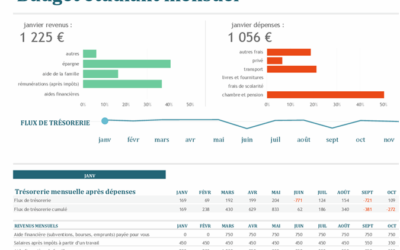
ORGA.LIGNES est un outil Excel qui permet aux utilisateurs de créer des graphiques et des tableaux clairs et précis. Il permet de regrouper et d’organiser facilement des données provenant de sources variées. Il permet de créer des graphiques et des tableaux de façon simple et intuitive. Avec ORGA.LIGNES, vous pouvez présenter des données complexes de façon à ce que tous les participants puissent facilement comprendre et interpréter les informations. Grâce à cet outil Excel, vous pouvez facilement créer un tableau clair et précis et vous faire gagner du temps dans vos projets.
Le mot-clé Excel est très large et peut s’appliquer à de nombreuses tâches et fonctionnalités. Un exemple simple serait de créer une feuille de calcul qui additionne le total des dépenses dans une colonne. Pour ce faire, vous pouvez entrer les données dans la feuille de calcul, sélectionner les cellules contenant les données et utiliser la fonction SOMME pour calculer la somme des dépenses.
Le comptage en lignes facile avec excel: apprenez à compter rapidement et efficacement!
1. Ouvrez Microsoft Excel.
2. Créez une nouvelle feuille de calcul.
3. Entrez les données que vous souhaitez compter dans les cellules.
4. Sélectionnez la cellule où vous souhaitez commencer le comptage en lignes.
5. Cliquez sur l’onglet « Formules » puis sur « Autres fonctions ».
6. Cliquez sur « Comptage » et sélectionnez « Nombre de cellules ».
7. Cliquez sur le bouton « Options » et sélectionnez « Compter les lignes ».
8. Cliquez sur « OK » et le nombre de lignes sera affiché dans la cellule sélectionnée.
Organisez vos données rapidement et facilement avec excel : comment regrouper des lignes !
1. Ouvrez Excel.
2. Sélectionnez les lignes que vous souhaitez regrouper.
3. Cliquez sur l’onglet « Données ».
4. Dans le groupe « Outils de données », cliquez sur « Grouper ».
5. Dans la fenêtre « Grouper » qui s’affiche, sélectionnez « Lignes ».
6. Cliquez sur « OK » pour enregistrer les modifications.
7. Vos lignes sont maintenant regroupées. Vous pouvez également modifier les propriétés du groupe, ajouter des sous-groupes ou des éléments supplémentaires.
Mettez le pouvoir des sous-lignes à votre avantage avec excel !
1. Ouvrez votre document Excel et sélectionnez les cellules que vous souhaitez sous-ligner.
2. Cliquez sur le menu «Format» et choisissez «Cellules».
3. Dans la fenêtre qui s’ouvre, cliquez sur l’onglet «Police».
4. Dans la section «Sous-ligne», sélectionnez le type de sous-ligne que vous souhaitez utiliser.
5. Cliquez sur «OK» pour appliquer le changement. Votre sélection sera maintenant sous-lignée.
Une astuce excel pour regrouper plusieurs lignes en une seule étape
1. Sélectionnez les lignes que vous souhaitez regrouper.
2. Cliquez sur le bouton «Groupement» dans l’onglet «Affichage».
3. Cliquez sur l’option «Grouper les lignes» pour regrouper les lignes sélectionnées.
4. Une fois le regroupement effectué, vous pouvez modifier le titre de la ligne ou ajouter des informations supplémentaires à la ligne.
5. Pour défaire le regroupement, cliquez à nouveau sur le bouton «Groupement» et sélectionnez l’option «Dégrouper les lignes».
En conclusion, ORGA.LIGNES est un excellent outil pour organiser et gérer vos projets. Il offre une interface conviviale et intuitive qui permet aux utilisateurs de gérer facilement leurs projets. Il offre également de nombreuses fonctionnalités intégrées qui permettent aux utilisateurs de planifier et de collaborer efficacement. ORGA.LIGNES est l’outil idéal pour les chefs de projet et les équipes qui recherchent une solution facile à utiliser et efficace pour leur travail.
import React, { Component } from ‘react’;
import { Provider } from ‘react-redux’;
import { createStore } from ‘redux’;
import rootReducer from ‘./reducers’;
import App from ‘./App’;
const store = createStore(rootReducer);
class Root extends Component {
render() {
return (
)
}
}
export default Root;