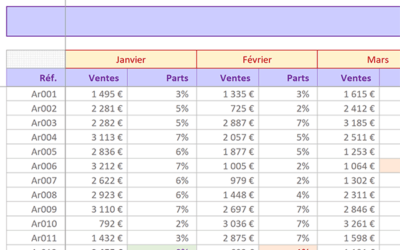
La fonction WORKDAY d’Excel est une fonction très utile qui peut être utilisée pour calculer des dates précises en tenant compte des jours ouvrables. Elle peut être utilisée pour déterminer des dates d’échéance ou pour planifier des événements. La fonction WORKDAY est très pratique car elle permet de tenir compte des jours fériés et des jours ouvrables pour déterminer la date exacte à laquelle un projet doit être achevé. Dans cet article, nous allons examiner en détail la fonction WORKDAY d’Excel et comment elle peut être utilisée dans différents contextes.
Exemple : utilisation de la fonction SOMME sur Excel
La fonction SOMME permet de calculer la somme des cellules indiquées. Par exemple, si vous souhaitez calculer la somme des nombres dans les cellules A1 à A5, vous pouvez entrer =SOMME(A1:A5). La fonction SOMME peut également être utilisée pour additionner des colonnes ou des lignes entières. Par exemple, si vous souhaitez calculer la somme des nombres dans la colonne A, vous pouvez entrer =SOMME(A:A).
Apprenez à utiliser la fonction joursem pour gérer vos données sur excel !
1. Tout d’abord, ouvrez Microsoft Excel et sélectionnez une feuille de calcul vide.
2. Allez dans le menu « Outils » et sélectionnez « complément ».
3. Une fenêtre de dialogue s’ouvre. Cherchez Joursem et sélectionnez-le.
4. Cliquez sur « Installer » pour installer la fonction Joursem.
5. Une fois l’installation terminée, vous verrez une nouvelle fonction « Joursem » dans le menu « Fonctions ».
6. Utilisez cette fonction pour gérer vos données sur Excel. Vous pouvez entrer des données, les trier, les filtrer, les analyser et les modifier. Vous pouvez également créer des graphiques et des tableaux à partir des données.
7. Une fois que vous avez terminé d’utiliser la fonction Joursem, n’oubliez pas de sauvegarder votre travail.
Découvrez comment simplifier vos calculs grâce à la fonction ‘série jour ouvré’ sur excel
1. Ouvrez Microsoft Excel et créez un nouveau document.
2. Insérez les dates que vous souhaitez utiliser pour vos calculs.
3. Placez votre curseur dans la cellule qui contient la première date et sélectionnez l’onglet « Formules ».
4. Dans le menu déroulant « Fonctions », sélectionnez « Jours ouvrés ».
5. Une fenêtre apparaîtra et vous demandera de sélectionner « Début » et « Fin ».
6. Sélectionnez les deux dates que vous avez précédemment entrées.
7. Une boîte de dialogue s’ouvrira et vous demandera si vous souhaitez exclure les jours fériés. Si c’est le cas, cochez la case « Oui ».
8. Cliquez sur le bouton « OK » pour calculer le nombre de jours ouvrés entre les deux dates. Celui-ci s’affichera dans la cellule sélectionnée.
9. Vous pouvez maintenant calculer des délais, des tarifs horaires, etc. en tenant compte des jours ouvrés et des jours fériés.
Gérer vos jours de la semaine facilement avec excel !
1. Ouvrez Excel et créez une nouvelle feuille de calcul.
2. Dans la première cellule, tapez le nom de la première journée de la semaine que vous souhaitez gérer et appuyez sur Entrée. Par exemple, pour un lundi, tapez «Lundi».
3. Faites glisser la boîte de sélection bleue de la première cellule vers la droite jusqu’à ce que vous ayez six colonnes, une pour chaque jour de la semaine.
4. Dans la première ligne, tapez les noms des jours de la semaine et appuyez sur Entrée.
5. Dans la deuxième ligne, tapez les heures de début et de fin de chaque journée et appuyez sur Entrée.
6. Dans la troisième ligne, tapez le nombre d’heures que vous souhaitez travailler chaque jour et appuyez sur Entrée.
7. Dans la quatrième ligne, tapez le nombre total d’heures que vous souhaitez travailler dans la semaine et appuyez sur Entrée.
8. Dans la cinquième ligne, tapez le nombre total d’heures que vous souhaitez travailler chaque mois et appuyez sur Entrée.
9. Cliquez sur l’onglet Outils puis choisissez Fonction et sélectionnez SOMME.
10. Dans la fenêtre SOMME, tapez le nom de la première cellule contenant le nombre d’heures que vous souhaitez travailler chaque jour et appuyez sur Entrée.
11. Dans la fenêtre SOMME, tapez le nom de la dernière cellule contenant le nombre d’heures que vous souhaitez travailler chaque jour et appuyez sur Entrée.
12. Cliquez sur le bouton OK pour afficher le résultat de la somme des heures travaillées chaque jour dans la semaine.
13. Cliquez sur l’onglet Format puis choisissez Couleur de police et sélectionnez la couleur de votre choix. Cela permet de rendre le résultat plus lisible.
14. Vous pouvez maintenant comparer le nombre total d’heures travaillées dans la semaine avec le nombre total d’heures que vous souhaitez travailler chaque mois. Si vous avez travaillé plus d’heures que prévu, vous pouvez réduire votre temps de travail chaque jour pour compenser.
Maitrisez les séries de dates avec excel: comment créer des incrémentations facilement
Pour créer des incrémentations facilement sur Excel, vous pouvez utiliser la fonction de remplissage automatique.
1. Sélectionnez la première cellule de la série et entrez la première date.
2. Sélectionnez la deuxième cellule et entrez la deuxième date.
3. Faites glisser le pointeur de la souris sur la deuxième cellule jusqu’à ce que le pointeur devienne une flèche à double point.
4. Maintenez la touche «Ctrl» enfoncée et faites glisser la flèche jusqu’à la dernière cellule de la série.
5. Relâchez la touche «Ctrl» et la série de dates sera automatiquement remplie avec des dates incrémentées.
La fonction WORKDAY d’Excel est une fonction très utile qui permet aux utilisateurs d’effectuer des calculs sur les jours ouvrables. En plus de simplifier les calculs de dates et de durées, elle offre aux utilisateurs la possibilité de tenir compte des jours fériés lorsqu’ils effectuent leurs calculs. La fonction WORKDAY est donc un outil pratique et facile à utiliser pour les utilisateurs d’Excel.
The Lost City of Z 2016 PG-13 Rated PG-13 2hr 21m
Explorer Percy Fawcett ventures into the Amazon to prove the existence of a lost civilization, but his obsession with the mission takes a toll on his personal life.